

Telefoongegevens veiligstellen vóór reparatie
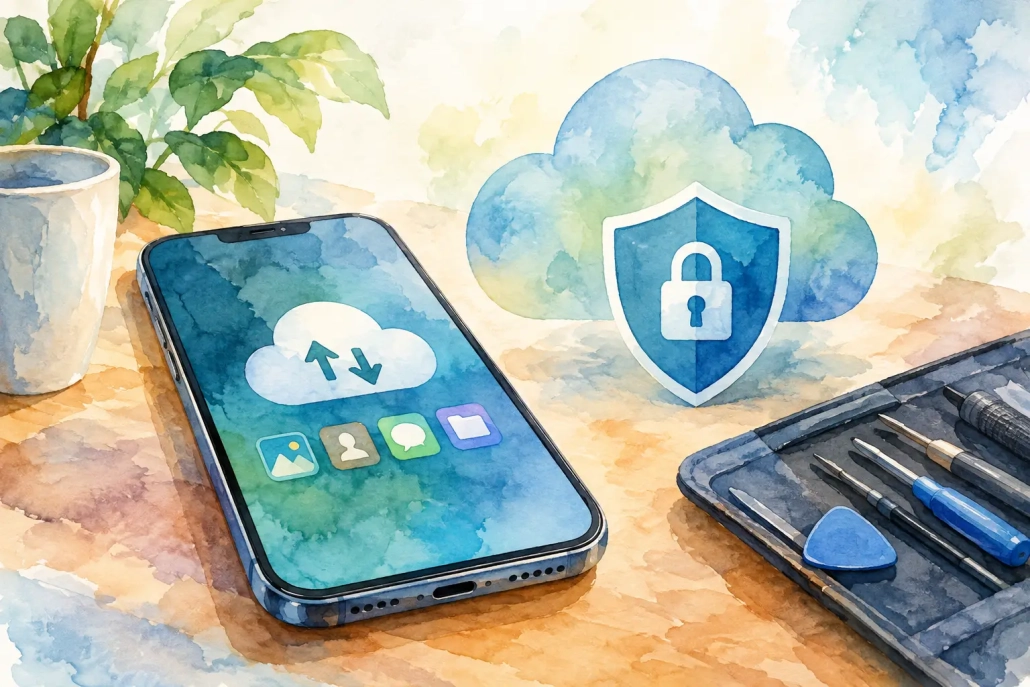
Uw scherm is gebarsten, de accu valt steeds uit of uw telefoon laadt niet meer op. Dan wilt u vooral snel een afspraak en een toestel dat weer werkt. Toch is er één stap die u niet moet overslaan: telefoongegevens veiligstellen vóór reparatie. Een professionele reparatie is erop gericht uw gegevens te behouden, maar een recente reservekopie geeft u zelf de meeste zekerheid. Zeker bij waterschade, een toestel dat niet meer opstart of een ingewikkeld moederbordprobleem.
Waarom eerst een back-up maken?
Bij een standaard scherm-, accu- of laadconnectorreparatie blijven foto’s, contacten en apps normaal gesproken gewoon op het toestel staan. Toch kan geen enkele reparatie voorspellen wat een apparaat met ernstige schade doet. Een telefoon die na een val plotseling uitvalt, kan bijvoorbeeld al een onderliggend probleem hebben. Bij vochtschade kan corrosie bovendien later zichtbaar worden.
Een back-up is ook handig als een monteur het toestel moet testen, opnieuw moet opstarten of als herstel van de software nodig blijkt. U voorkomt daarmee dat belangrijke vakantiefoto’s, WhatsApp-gesprekken, notities of documenten alleen op één kwetsbaar apparaat staan. Zie het niet als een teken dat er iets misgaat, maar als vaste voorbereiding – net als uw huissleutels meenemen voordat u de deur uitgaat.
Telefoongegevens veiligstellen vóór reparatie in 15 minuten
Begin met wat voor u echt niet verloren mag gaan. Foto’s en video’s staan vaak bovenaan, maar vergeet contacten, berichten, agenda’s, notities en bestanden uit apps niet. Controleer daarna of de laatste back-up ook werkelijk is voltooid. Een melding dat cloudopslag is ingeschakeld, betekent niet automatisch dat alles van vandaag al is opgeslagen.
Zorg dat uw telefoon verbonden is met wifi en voldoende batterij heeft. Lukt opladen niet meer door een defecte poort, handel dan sneller en gebruik een computer als dat nog kan. Bij waterschade geldt een andere prioriteit: zet het toestel uit, laad het niet op en probeer geen langdurige back-up te forceren. Vocht en stroom zijn een slechte combinatie. Breng het toestel dan zo snel mogelijk ter beoordeling weg.
iPhone: iCloud of een computer gebruiken
Op een iPhone is iCloud voor veel mensen de snelste optie. Ga naar Instellingen, tik op uw naam, kies iCloud en vervolgens iCloud-reservekopie. Daar ziet u wanneer de meest recente reservekopie is gemaakt. Kies voor een directe reservekopie als die datum niet van vandaag is.
Controleer ook of iCloud Foto’s actief is. Foto’s kunnen dan los van de apparaatback-up worden gesynchroniseerd. Hebt u weinig iCloud-opslag, zet dan eerst de belangrijkste foto’s en video’s over naar een computer. Houd rekening met de tijd die grote videobestanden kosten, vooral via een trage wifi-verbinding.
Wilt u een volledigere lokale kopie, maak dan een reservekopie via Finder op een Mac of via de Apple-apparatensoftware op een Windows-pc. Kies, als die optie beschikbaar is, voor een versleutelde lokale reservekopie. Daarmee worden ook opgeslagen wachtwoorden, wifi-instellingen en veel gezondheidsgegevens meegenomen. Bewaar het wachtwoord van die versleuteling goed. Zonder dat wachtwoord kunt u de kopie later niet volledig terugzetten.
Samsung en Android: controleer uw Google- en apparaatback-up
Op Samsung- en andere Android-telefoons staat de back-upinstelling meestal onder Instellingen, Google en Back-up. De precieze namen verschillen per merk en Android-versie. Kijk vooral naar de datum en tijd van de laatste back-up en kies handmatig voor nu back-uppen als dat nodig is.
Google bewaart doorgaans contacten, agenda, bepaalde appgegevens, oproepgeschiedenis en instellingen. Foto’s en video’s vallen vaak onder Google Foto’s, waar u apart controleert of synchronisatie actief is. Samsung-gebruikers kunnen daarnaast bepaalde gegevens synchroniseren met hun Samsung-account. Gebruik u beide systemen, controleer dan welke gegevens waar worden opgeslagen. Dubbele zekerheid is prettig, maar alleen als u later nog weet met welk account u moet inloggen.
Kopieer bestanden die alleen lokaal staan, zoals downloads, opgenomen audio of documenten uit bestandsbeheer, ook naar een computer of beveiligde cloudopslag. Vooral werkdocumenten blijven soms in een downloadmap staan zonder automatische back-up.
Vergeet toegang tot apps en accounts niet
Na een reparatie hoeft u meestal nergens opnieuw in te loggen. Mocht een reset of vervangend toestel toch nodig zijn, dan wilt u niet vastlopen op een vergeten wachtwoord of extra beveiligingscode. Controleer daarom vóór uw afspraak of u toegang hebt tot het e-mailadres en telefoonnummer waarmee u inlogt op uw belangrijkste accounts.
Authenticatie-apps verdienen extra aandacht. Codes van bijvoorbeeld Microsoft Authenticator, Google Authenticator of een bankapp staan niet altijd automatisch in een gewone toestelback-up. Kijk in de app of er een eigen back-up- of overdrachtsfunctie beschikbaar is. Bewaar herstelcodes op een veilige plek die niet alleen op uw telefoon staat.
Denk ook aan uw digitale portemonnee, eSIM en bankapps. Betaalkaarten op de telefoon moeten na een reset vaak opnieuw worden toegevoegd. Een eSIM kan soms opnieuw geactiveerd moeten worden via uw provider. Dat is geen reden om een reparatie uit te stellen, maar wel een goede reden om uw inloggegevens en providergegevens paraat te hebben.
Wat deelt u met de reparateur?
Voor een reparatie is uw toegangscode soms nodig om functies zoals touchscreen, camera, luidspreker, microfoon of opladen goed te testen. U bepaalt altijd zelf wat u prettig vindt. Kunt of wilt u uw code niet delen, dan kan een deel van de eindcontrole beperkt zijn. Bespreek dit vooraf, zodat u weet wat er wel en niet getest kan worden.
Schakel waar mogelijk geen belangrijke beveiliging permanent uit. Een tijdelijke oplossing kan zijn dat u het toestel bij het afgeven zelf ontgrendelt voor de noodzakelijke test. Hebt u een iPhone, dan kan het nodig zijn om Zoek mijn iPhone tijdelijk uit te schakelen wanneer het toestel voor service moet worden voorbereid. Doe dat alleen als dit voor uw specifieke reparatie wordt gevraagd en controleer dat u het juiste Apple-account gebruikt.
Maak ook geen onnodige foto van uw pincode of wachtwoorden voor een ander. Een betrouwbare reparateur gaat zorgvuldig met uw toestel om, maar uw codes horen in de eerste plaats bij u. Noteer eventueel alleen praktische informatie over het probleem: wanneer het begon, of het toestel is gevallen en of er contact met water is geweest. Dat helpt bij een snelle diagnose.
Wanneer een back-up niet meer lukt
Een zwart scherm betekent niet altijd dat uw gegevens weg zijn. Soms werkt de telefoon intern nog wel en is alleen het display defect. In dat geval kan schermreparatie de toegang tot uw gegevens herstellen. Een toestel dat niet oplaadt, heeft mogelijk een defecte connector, terwijl de opslag nog intact is.
Probeer niet eindeloos zelf kabels, föhns, rijst of onbekende herstelprogramma’s in te zetten. Zeker na vochtschade kan verder experimenteren de schade verergeren. Vertel bij het inplannen eerlijk wat er is gebeurd en of u vooral gegevensbehoud belangrijk vindt. Dan kan de reparatie daarop worden afgestemd.
Bij Repair n Go worden veel reparaties op afspraak gemiddeld in circa 30 minuten uitgevoerd en vaak binnen een uur afgerond. Dat is prettig wanneer u afhankelijk bent van uw telefoon voor werk, reizen of contact met familie. Een recente back-up blijft daarbij uw eigen vangnet, ook als het herstel snel verloopt.
Een kleine voorbereiding, veel meer rust
Plan uw afspraak pas nadat u de datum van uw laatste back-up hebt gecontroleerd. Neem vervolgens uw toestel, eventuele benodigde toegang voor de test en een duidelijke omschrijving van het defect mee. Is uw telefoon nat geworden of valt hij steeds uit? Wacht dan niet tot het perfecte moment voor een complete kopie. Snel en zorgvuldig laten beoordelen is dan vaak de verstandigste stap – en uw gegevens verdienen diezelfde aandacht.


Plaats een Reactie
Meepraten?Draag gerust bij!